
这份 Chrome 202617 周效率实践清单专为追求极致产出的办公族打造。我们将跳过基础操作,直击内存优化、多设备同步策略以及地址栏(Omnibox)的高级配置。通过实测的快捷键组合与隐藏参数调整,解决浏览器卡顿与标签页迷失的痛点,助你构建一套可复制的数字化办公系统。本清单涵盖了从内核级性能调优到前端交互逻辑的全面升级,确保在处理多任务重负载时依然保持丝滑体验。
在数字化办公时代,浏览器不仅是信息入口,更是生产力中枢。这份清单旨在通过系统化的配置,将 Chrome 转化为你的私人效能引擎。
在高频办公场景下,开启数十个标签页是常态。Chrome 202617 周效率实践清单的首要任务是激活“内存节省模式”。在 Chrome 120 及更高版本中,通过设置中的“性能”面板,你可以让系统自动释放非活动标签页占用的资源。针对实时协作工具(如飞书文档、Figma),务必在“始终保持活动状态的网站”列表中手动添加域名。一个典型的排查细节是:如果你发现后台播放的音乐或实时更新的股票看板频繁中断,通常是因为未将其加入该白名单。通过 chrome://discards/ 页面,你可以直观查看每个标签页的内存占用及存活状态,从而精准优化资源分配。
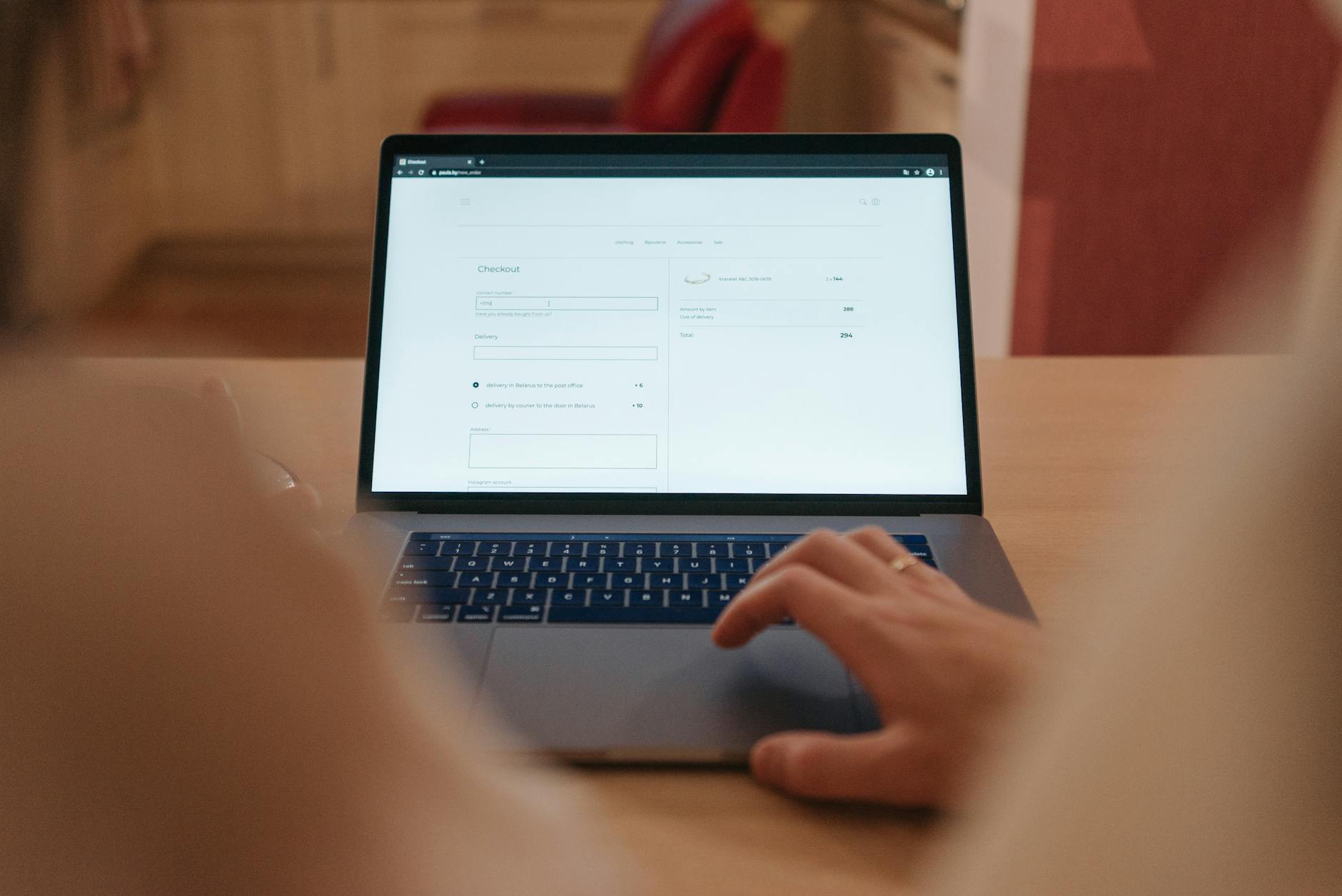
大多数用户仅将地址栏视为搜索框,但在效率专家的清单中,它是快速拨号器。通过“设置-搜索引擎-管理搜索引擎和网站搜索”,你可以为常用站点配置简写快捷键。例如,将 Jira 的搜索 URL 配置为关键字 'j',之后只需在地址栏输入 'j [空格] 任务编号' 即可直达目标页面。这种操作比传统的‘打开书签-点击搜索-输入内容’路径节省了至少 5 秒。此外,利用 Chrome 的内置指令,如输入 '@tabs' 快速切换已打开的标签,或 '@history' 检索浏览记录,能极大减少鼠标操作频率,实现真正的键盘流办公。
多设备无缝衔接是效率的核心。在 Chrome 202617 周效率实践清单中,我们强调了 Profile(配置文件)的隔离策略。建议将工作与私人账号完全隔离,避免插件冲突。针对用户常反馈的“同步已暂停”问题,排查细节往往在于“退出 Chrome 时清除 Cookie 和网站数据”这一开关是否被误开启。若该项被激活,每次关闭浏览器都会导致账号登出。确保在‘隐私和安全’设置中关闭此项,并检查是否安装了过度清理的第三方安全插件。正确的同步配置应确保你在移动端 Chrome 收藏的素材,能在 3 秒内出现在桌面端的‘阅读清单’中。
标签页过载是效率的杀手。利用‘右键-将标签页添加到新组’功能,并为不同项目分配颜色标识,可以显著降低视觉噪音。在处理突发性卡顿时,不要盲目重启浏览器,按下 Shift + Esc 唤起 Chrome 内置任务管理器。在这里,你可以清晰看到是哪个扩展程序或特定的 Subframe(子框架)在疯狂消耗 CPU。例如,某些含有大量动效的广告位或未优化的脚本会拖慢整个进程。直接在任务管理器中结束该进程,比重开整个浏览器要高效得多。结合 Ctrl+Shift+T 恢复误删标签的技巧,能构建起一道稳健的工作流防线。
请检查 chrome://flags/#high-efficiency-mode-available 是否已设置为 Enabled。此外,如果你的物理内存充足(如 32GB 以上),系统释放内存的积极性会降低。建议手动在性能设置中将“丢弃模式”调整为更激进的策略。
除了基础的云同步,建议导出扩展程序的设置文件(如插件支持 JSON 导出)。对于核心的“网站搜索”快捷键,目前主要依赖 Google 账号同步,请确保在“同步功能”中勾选了“设置”选项。
这通常是由于扩展程序接管了默认搜索引擎。请前往“设置-搜索引擎”,确认默认引擎为 Google 或 Bing,并检查是否有第三方插件(如某些 PDF 转码工具)修改了搜索协议路径。
立即下载 Chrome 202617 周效率实践清单完整版 PDF,开启你的极速办公之旅。
相关阅读:Chrome 202617 周效率实践清单使用技巧,2024全能办公指南:深度定制你的Chrome教程与高阶效率流
