
Chrome 词库 下载与安装指南 202605:提升跨端办公输入效率
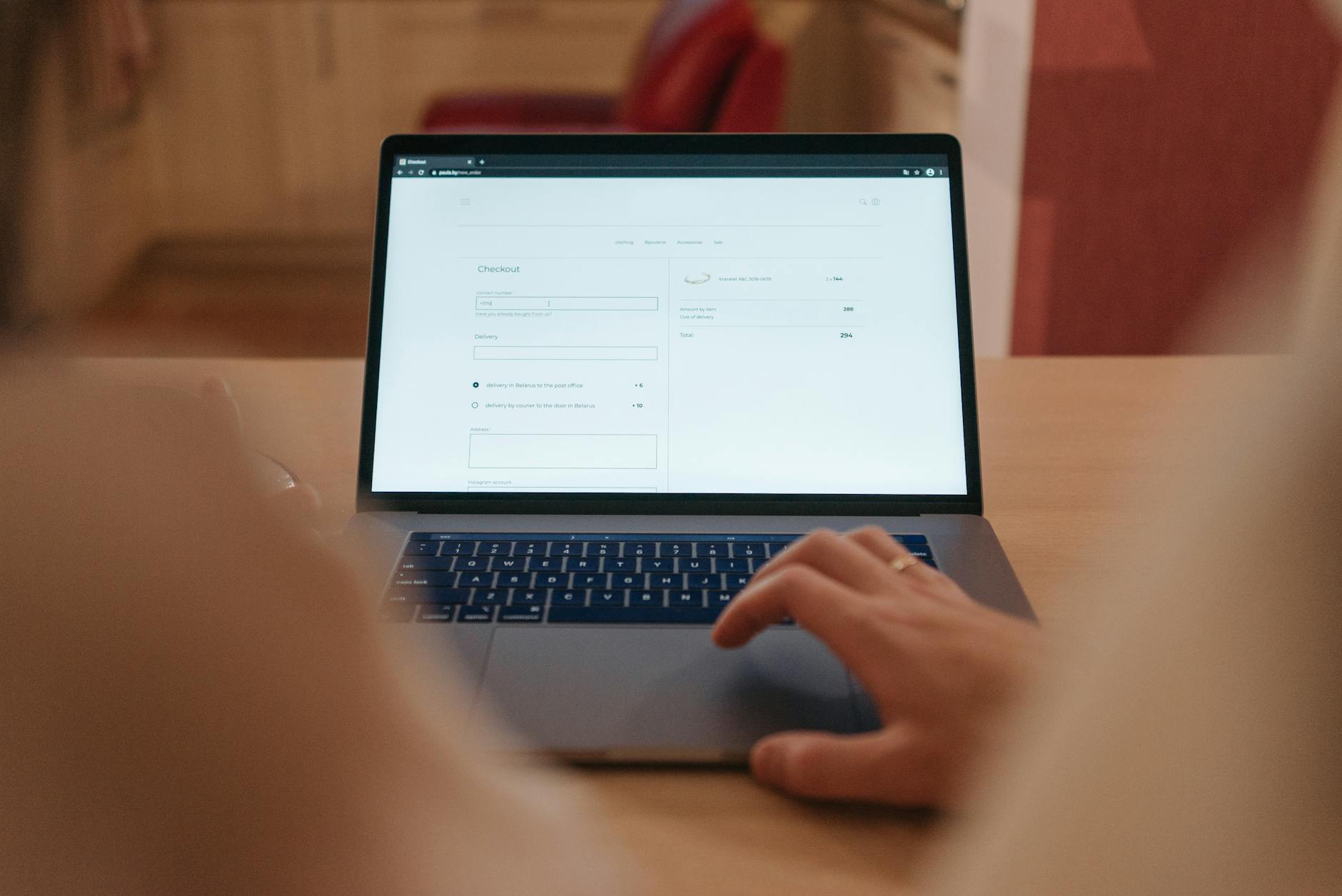
面对2026年高频办公场景,Chrome浏览器不仅是网页浏览工具,更是多设备同步与输入效率的核心载体。本文深入解析如何配置Chrome内置拼写词库,解决跨设备输入不一致的痛点。通过官方资源获取指南,确保您的工作环境保持最新状态,实现从搜索到文档录入的无缝衔接。无论您身处macOS还是Windows环境,掌握这些技巧将显著提升您的数字工作台响应速度。
在2026年的数字化办公浪潮中,浏览器已成为承载云端应用的基础设施。对于高频用户而言,Chrome的输入体验直接关系到工作效率。本文将指导您如何通过官方渠道获取最新版Chrome,并配置内置词库以实现跨端输入的一致性。
2026年Chrome多设备同步与输入架构革新
2026年,Chrome 浏览器在多设备同步领域迎来了底层架构的重大革新。对于高频办公用户而言,这意味着浏览器不再仅仅是网页载体,而是承载现代云端应用运行的核心工具。在这一背景下,所谓的“Chrome词库”更多指代浏览器内置的拼写检查与自定义词汇库,它是确保跨设备文档录入准确性的关键。通过全新的同步机制,您的专业术语和常用短语可以在不同终端间无缝流转,避免在切换设备时反复修正错别字,从而大幅提升工作流的连贯性。掌握这一机制,是构建高效数字工作台的第一步。
配置与管理:如何优化您的Chrome内置词库
要管理Chrome的内置词库,您需要进入设置中的语言选项。截至2026年05月,Chrome的拼写检查机制已支持更智能的语境识别。用户可以在设置页面手动添加特定行业术语,这些词汇将作为本地词库的一部分被记忆。对于需要频繁输入长难词汇的办公场景,建议定期检查词库同步状态。如果发现自定义词汇未生效,请优先排查是否已登录Google账号并开启了‘同步所有数据’选项,这是确保个性化输入习惯在多端一致的核心前提。保持词库的整洁与同步,能有效减少在线文档编辑时的重复劳动。

实战排查:解决输入延迟与同步异常
场景一:在Web端在线文档编辑时,遇到输入延迟或词库联想卡顿。这通常与内存分配有关,Chrome在2026年版中优化了内存算法,但若安装过多扩展程序,仍可能导致资源竞争。建议通过任务管理器查看占用,并清理不必要的后台标签页。场景二:更换新电脑后,之前的自定义词库未同步。此时应进入‘同步与Google服务’页面,手动触发一次同步更新。若问题依旧,请检查是否在旧设备上已正确上传数据,并确保当前网络环境未拦截同步请求,必要时参考官方帮助中心进行网络重置,确保浏览器与云端数据交互畅通。
官方资源获取:构建稳定高效的工作环境
获取稳定且纯净的Chrome环境是保障输入效率的基础。请通过官方通道下载最新版,避免使用来源不明的安装包。针对macOS用户,请访问专门的苹果版本使用说明页,了解系统权限设置要点,确保浏览器拥有足够的输入法调用权限。无论是Windows还是macOS,官方提供的稳定版均经过多维安全防护体系认证,能有效识别恶意软件及钓鱼网站。该机制能有效识别恶意软件、钓鱼网站及可疑下载行为。立即获取官方资源,构建高效数字工作台,让您的搜索和录入快人一步。
常见问题
为什么我的自定义词汇在不同电脑上无法同步?
请检查两台设备是否登录了同一个Google账号,并确认在‘同步与Google服务’设置中开启了‘同步所有数据’或‘设置’项。如果仍未同步,尝试在旧设备上退出并重新登录账号以强制触发数据上传。
Chrome浏览器在输入时出现卡顿,是词库过大导致的吗?
通常不是词库大小的问题。Chrome在2026年版中优化了内存算法,输入卡顿多由过多的后台扩展程序或内存占用过高引起。建议使用浏览器内置的任务管理器查看各标签页资源占用,关闭不必要的页面。
如何在macOS上确保Chrome拥有完整的输入权限?
请访问站点内的苹果版本使用说明页,根据指引检查系统设置中的‘辅助功能’与‘输入监控’权限。确保Chrome已获得必要授权,以保证在网页输入框中正常调用系统输入法及拼写检查功能。
总结
立即访问官方资源获取页面,下载最新版Chrome并开启高效办公体验:/resource.html
相关阅读:Chrome 词库 下载与安装指南 202605,Chrome 词库 下载与安装指南 202605使用技巧,Chrome 面向高频办公用户的使用技巧 202605