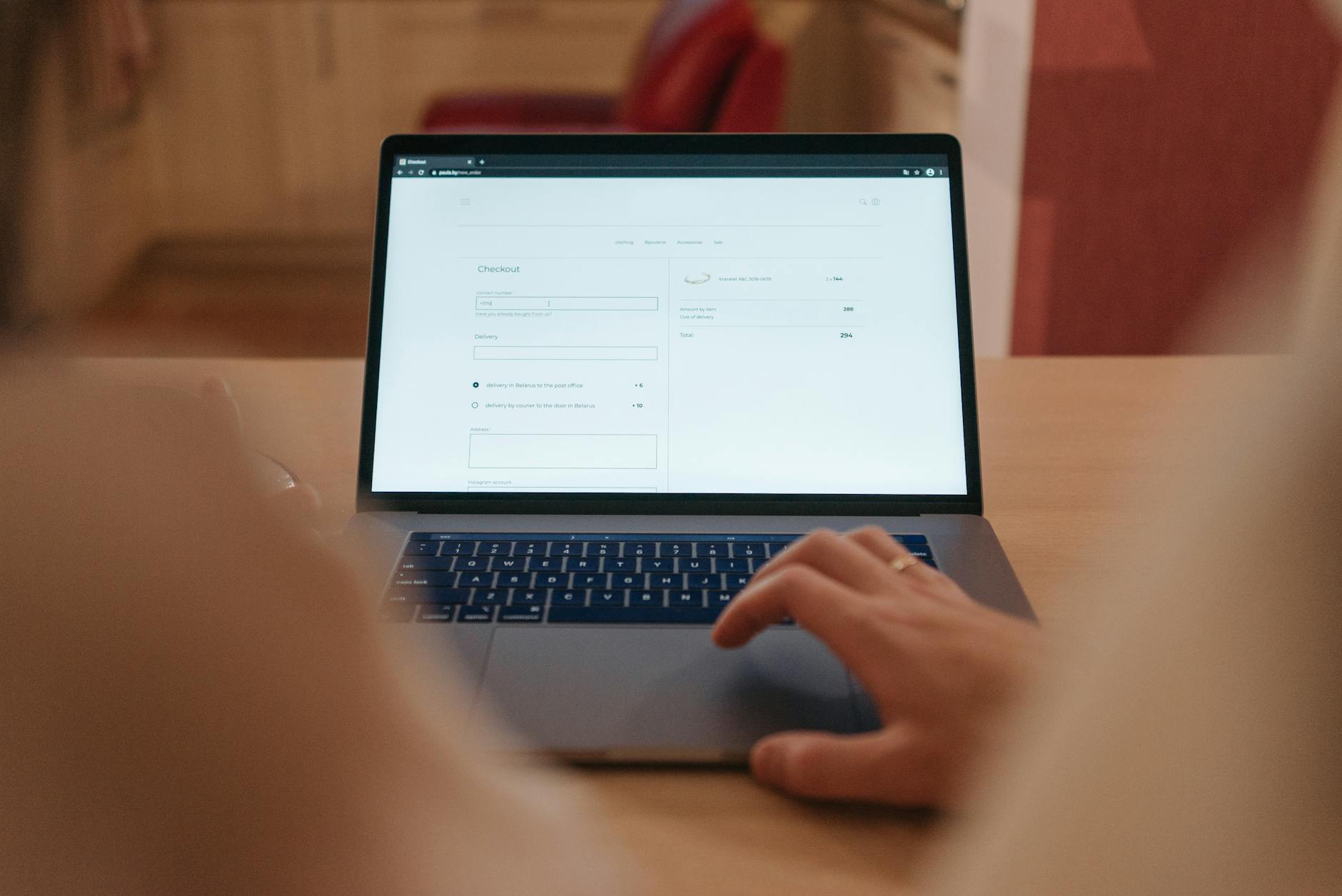
针对高频办公用户,本篇Chrome教程彻底告别基础功能罗列,直击内存占用高、标签页混乱、多端同步失效等痛点。通过深度解析2024年最新版本(如M120+)的内存节省模式,以及利用Command/Ctrl+Shift+T恢复误删现场等实战技巧,帮助职场人将浏览器从单纯的网页查看器升级为核心生产力中枢,实现多设备间的零摩擦协作与任务流管理。
在数字化办公时代,浏览器不仅是入口,更是操作系统。本教程旨在通过进阶配置,解决职场人最头疼的资源占用与信息过载问题。
许多用户抱怨Chrome是“内存怪兽”,但在2023年底更新的M120版本后,官方已内置强悍的性能管理工具。进入“设置-性能”,你会发现“内存节省模式”选项。开启后,Chrome会自动释放非活动标签页占用的内存,这对于同时开启30+标签页的重度办公场景至关重要。进阶技巧是利用内置的任务管理器(快捷键 Shift+Esc),实时排查哪个插件或页面正在疯狂消耗CPU。若遇到特定网页崩溃,建议检查 chrome://settings/system 中的“硬件加速”开关,某些旧款集成显卡在开启此项后反而会导致渲染卡顿,关闭它往往能解决视频会议闪退的顽疾。

混乱的标签栏是效率的杀手。本Chrome教程推荐的方案是“逻辑分组法”:右键点击标签页选择“向新组添加标签”,并为不同项目分配颜色和名称。例如,将“财务报表”设为红色,将“参考资料”设为蓝色。更高级的玩法是利用“固定标签页”功能处理即时通讯软件(如网页版微信、Slack),确保它们始终占据左侧最小空间且不会被误关。针对多项目并行的用户,建议创建多个“用户配置(Profile)”,将工作账号与私人账号彻底隔离,这不仅能防止书签混淆,更能确保在进行屏幕共享演示时,不会意外弹出私人搜索记录或社交消息。
大多数人只把地址栏当成搜索框,其实它是极强的自动化入口。在“设置-搜索引擎-管理搜索引擎和网站搜索”中,你可以自定义快捷键。例如,将“百度网盘”的搜索快捷键设为“pan”,以后只需在地址栏输入“pan + 空格 + 文件名”,即可直接跳转到网盘搜索结果页,省去了先打开官网再点击搜索的步骤。此外,熟练掌握 Ctrl+L(定位地址栏)、Ctrl+F(页面内查找)以及 Ctrl+Shift+Delete(快速清理缓存)这三组核心快捷键,能让你的操作流从秒级提升至毫秒级。对于需要频繁处理长文档的用户,利用地址栏输入“data:text/html, ”甚至能将其瞬间变为一个临时的极简笔记本。

多设备同步失效通常源于“同步密码同步”或“版本不一致”。若发现手机端无法查看电脑端打开的标签页,请先检查 chrome://sync-internals/ 页面中的“Type Info”是否显示为绿色。在办公环境下,建议开启“安全检查”功能,定期扫描受损的密码。针对插件安全,务必养成定期审计扩展权限的习惯。如果遇到浏览器频繁跳转广告,大概率是某个已下架的插件被恶意接管,此时应进入 chrome://extensions/ 开启开发者模式,查看每个插件的 ID 并对比官方商店。记住,保持 Chrome 处于最新稳定版(Stable Channel)是防御零日漏洞最简单也最有效的手段。
这通常与网络环境或账户认证过期有关。请尝试退出Google账号重新登录,并检查系统时间是否与北京时间同步(误差超过1分钟会导致SSL握手失败)。若在公司内网,请确认443端口未被防火墙拦截。
不要慌张,立即按下 Ctrl+Shift+T(Mac为Cmd+Shift+T)。Chrome具备多级恢复机制,它可以按顺序恢复你最近关闭的单个标签页,甚至整个浏览器窗口及其中的所有标签组。
这是典型的搜索引擎劫持。请前往“设置-搜索引擎”,删除所有不常用的搜索条目,并将Google或百度设为默认。如果修改后重启失效,请检查是否有第三方安全软件开启了“浏览器保护”功能,将其关闭后再进行修改。
想要获取更多针对职场极客的定制化插件清单?点击访问我们的[Chrome效率专题页]或下载最新版企业级安装包。
